PhotoGov service
Passport and Visa photo online
Fotos para visado
Cómo hacer foto carnet con iPhone paso a paso
Tabla de contenido:
- ¿Se puede hacer una foto carnet válida solo con un iPhone?
- Requisitos de la foto carnet en España
- Preparar tu entorno antes de hacer la foto carnet con iPhone
- Ajustes clave de la cámara del iPhone para foto carnet
- Cómo hacer una foto de carnet con iPhone paso a paso
- Cómo hacer una foto DNI con iPhone
- Recortar la foto a tamaño carnet en iPhone
- Editar una foto carnet con iPhone sin perder naturalidad
- Cómo imprimir tu foto carnet hecha con iPhone
- Ventajas de usar PhotoGov con una foto carnet con iPhone
- Errores frecuentes al hacer foto carnet con iPhone
- Preguntas frecuentes
Cómo hacer foto carnet con iPhone paso a paso
Hoy es posible obtener una foto para documentos oficiales válida usando un iPhone si sigues un proceso claro: prepara el entorno, ajusta la cámara, haz la imagen sin selfies, recorta a proporción 3:4, edita manteniendo naturalidad y, por último, imprime. El objetivo: cumplir los requisitos vigentes en España, con fondo blanco, expresión neutra, luz uniforme y distancia recomendada. Para hacer foto carnet con iPhone lo ideal es usar pared lisa y trípode, activar la cuadrícula, bloquear exposición y mantener el rostro de frente, sin accesorios que tapen las facciones.
Aprenderás cómo hacer foto de carnet con iPhone usando la segmentación de sujeto para aislar la silueta y cómo ajustar encuadre y fondo con el editor de Fotos para conseguir fondo blanco uniforme. Emplea luz natural difusa y evita filtros. Si el trámite exige verificación por experto, solicítala. Antes de imprimir, revisa que cumples todos los puntos clave.
¿Se puede hacer una foto carnet válida solo con un iPhone?
Hacer foto carnet con iPhone es válido siempre que cumpla los requisitos biométricos: frontalidad, fondo uniforme, luz adecuada y neutralidad facial, sin filtros y sin selfie. Es necesario ayuda externa o usar un trípode para iPhone. La función de segmentación de sujeto en iOS permite limpiar el fondo. Además, diversas apps y servicios con IA pueden validar la toma revisando tamaño y contraste.
Opción | Pros | Contras |
iPhone en casa | Control total, ahorro | Requiere montaje, posible rechazo |
Fotomatón | Rápido, económico | Poca asesoría, intentos limitados |
Estudio | Máxima calidad, asesoría | Más caro, implica desplazamiento |
iPhone en casa resulta práctico si revisas cada paso. Para gestiones críticas, mejor acude a un estudio.
Requisitos de la foto carnet en España
Para hacer foto carnet con iPhone según los requisitos del DNI España, sigue estos criterios esenciales:
Proporción 3:4 como referencia.
Fondo blanco uniforme.
Iluminación homogénea, sin sombras.
Nada de selfies: siempre de frente.
Distancia de cámara recomendada de 40 cm.
Expresión neutra, ojos abiertos, boca cerrada.
Cabeza descubierta salvo motivos médicos o religiosos.
Sin filtros ni retoques que alteren la apariencia.
Estas normas aumentan la aceptación en oficinas oficiales y evitan repeticiones innecesarias.
Tamaño y proporciones de la foto carnet
Utiliza la proporción 3:4, estándar útil para España según Teknófilo. Centra el rostro y respeta los márgenes, evitando recortes en mentón, frente u orejas.
En el editor Fotos de iOS accede a Editar, selecciona el icono de recorte y elige 3:4; luego ajusta el encuadre, alineando los ojos y el espacio por encima de la cabeza. Antes de imprimir, confirma el estándar del documento; si tienes dudas sobre medidas exactas, solicita verificación.
Fondo, iluminación y encuadre aceptados
Logra un fondo blanco simple y uniforme: usa pared lisa y mate o edita el fondo blanco si hace falta. Busca luz natural difusa junto a ventana para evitar sombras duras o brillos en piel y gafas.
Encadra la imagen de frente, con cabeza recta y mirada a cámara, mostrando orejas. Mantén el fondo libre de objetos que dificulten la segmentación de sujeto en iOS (Teknófilo).
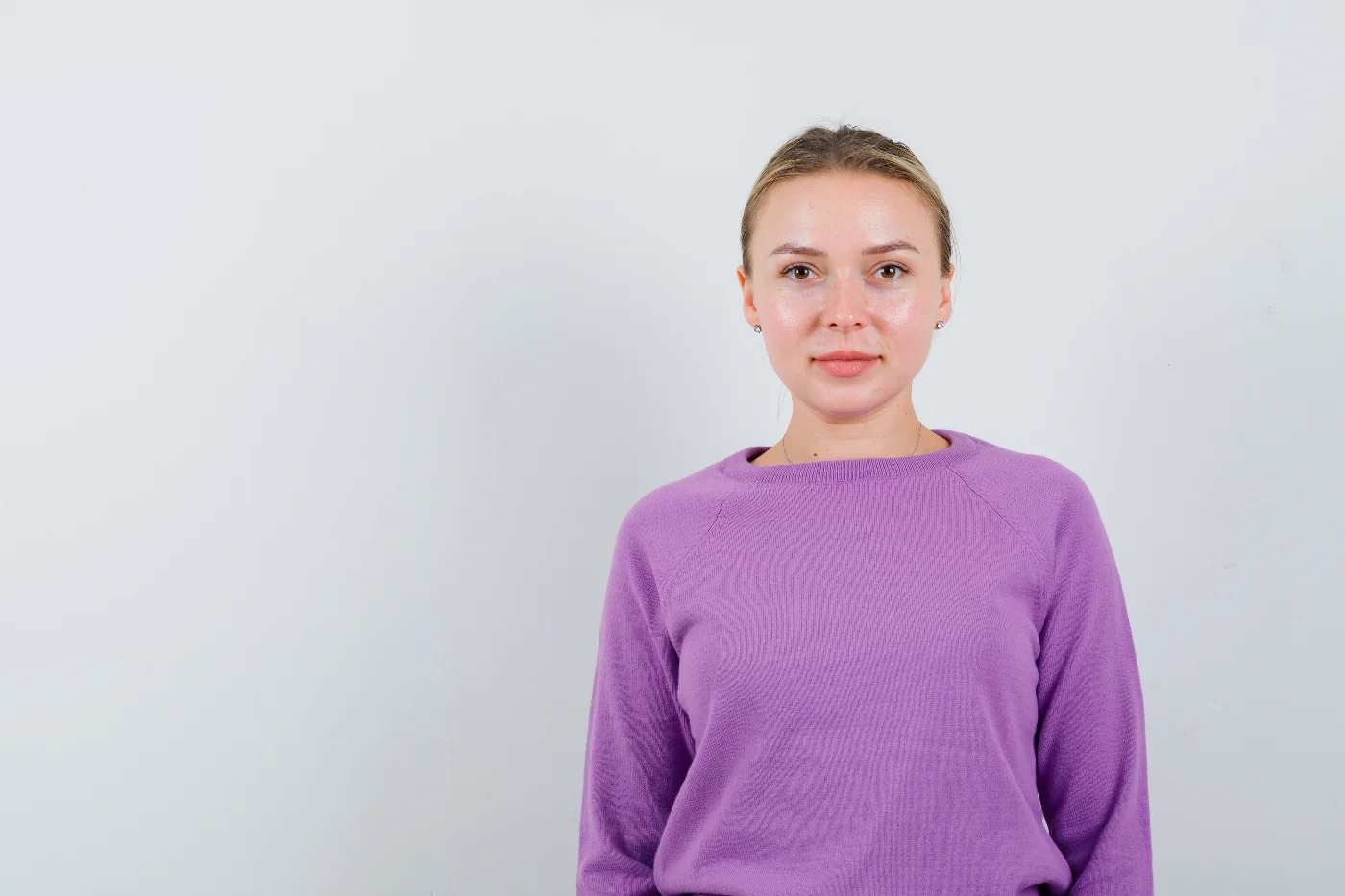
Expresión facial, ropa y accesorios permitidos
Mantén una expresión neutra, ojos abiertos, boca cerrada; sin sonrisas ni muecas. Elige ropa de contraste medio para no fundirte con el fondo y evitar blancos puros. Los accesorios sólo se permiten si no ocultan rasgos y son por motivos médicos o religiosos. Gafas: solo si no reflejan la luz ni tapan los ojos. No uses filtros ni retoques estéticos.
Preparar tu entorno antes de hacer la foto carnet con iPhone
Selecciona un lugar con fondo blanco o liso, buena luz natural y distancia suficiente para separar al sujeto del fondo. Evita selfies; usa un trípode o solicita ayuda.
La colocación y control de las sombras son cruciales para cumplir los requisitos. Elige la mejor posición respetando luz y encuadre, sin prisas.
Elegir fondo adecuado en casa
Opta por una pared blanca mate, sábana lisa bien tensada o puerta clara y sin texturas. Evita fondos con sombras o patrones. Si no logras un fondo perfecto, la segmentación de sujeto y la edición posterior en el iPhone permiten ajustar y sustituirlo por blanco.
Colocación del iPhone y distancia al sujeto
Coloca el iPhone a unos 40 cm de distancia, a la altura de los ojos y perpendicular al rostro para prevenir distorsiones. Prefiere la cámara trasera combinada con trípode y temporizador.
Céntrate bien: rostro en el centro, cara recta, con un poco de aire sobre la cabeza y márgenes laterales iguales.
Cómo evitar sombras y brillos innecesarios
Utiliza luz natural suave, frontal o ligeramente lateral, evitando fuentes intensas que generen sombras. Si tienes dos luces, colócalas a ambos lados para equilibrar.
Aléjate del fondo para reducir las sombras proyectadas. Retira los brillos de la piel con polvo matificante en la zona T. Si hay reflejo en gafas, ajusta levemente la inclinación de la cabeza o la montura hasta eliminarlos.
Ajustes clave de la cámara del iPhone para foto carnet
Desactiva todos los filtros en la app Cámara. Evita el Modo Retrato si el desenfoque es artificial y fuerte. Usa temporizador de 3 o 10 segundos para disparar, estabilizando con un trípode.
Activa HDR sólo con contrastes intensos; de lo contrario, mejor desactivado. Bloquea exposición y foco tocando prolongadamente hasta ver AE/AF Lock, luego ajusta la luminosidad con el deslizador. Así obtienes una foto carnet de iPhone limpia y válida.
Cómo hacer una foto de carnet con iPhone paso a paso
Sigue estos pasos para hacer foto carnet con iPhone. Aquí verás como hacer foto de carnet con iPhone de manera sencilla:
Prepara fondo y luz: elige una pared blanca, usa luz difusa, elimina sombras.
Sitúate a 1 m de la pared y coloca la cámara a 1,2 m de distancia, cabeza recta y expresión neutra.
Utiliza trípode, cámara trasera y temporizador para evitar selfies.
Enfoca en los ojos, bloquea AE/AF si hace falta, mantén la espalda recta y toma varias fotos.
Comprueba resultado: nitidez, proporción 3:4, ojos abiertos, boca cerrada; si hay errores, repite.
Limpia el fondo usando la segmentación de sujeto en iOS: mantén pulsado sobre el cuerpo, aísla y guarda la imagen con fondo blanco.
Cómo hacer una foto DNI con iPhone
Para hacer foto carnet con iPhone conforme al DNI, sigue estos pasos: nunca uses selfies, mantén expresión neutra y natural, prohíbe filtros. Fondo blanco uniforme, distancia de 40 cm y luz directa.
Pide a otra persona que tome la imagen o recurre a trípode y temporizador para frontalidad. Esto aplica también al pasaporte y documentos similares, con las particularidades de cada organismo. Así, puedes hacer foto DNI con iPhone, resolver cómo hacer foto DNI con iPhone y obtener una foto DNI iPhone apta.
Recortar la foto a tamaño carnet en iPhone
Antes de recortar, encuadra correctamente: cabeza y hombros centrados, algo de aire sobre la cabeza, ojos en la parte superior del encuadre y fondo uniforme.
En la app Fotos, selecciona recorte en proporción 3:4. Ajusta el marco: cerca del cabello y hombros, sin cortar. Un buen recorte garantiza una foto carnet iPhone aceptada. No dejes demasiado margen ni recortes incorrectos.
Uso del editor integrado en Fotos
Entra en Editar > Recorte > Ratio > 3:4. Usa los tiradores para encuadrar cabeza y hombros, corrige verticalidad y centraliza los ojos. Guarda copia tras el ajuste para mantener el original intacto.
Editar una foto carnet con iPhone sin perder naturalidad
Edita sólo lo imprescindible: ajusta exposición para iluminar adecuadamente el rostro, mejora contraste con suavidad y corrige balance de blancos sin alterar tonos naturales. Evita filtros o suavizados.
Si cambias el fondo, asegúrate que quede blanco y uniforme, sin halos. Verifica bordes limpios en cabello, orejas y hombros. Mantén textura y fidelidad para que la imagen sea válida para identificación.
Cómo imprimir tu foto carnet hecha con iPhone
Descarga la imagen y envíala a un servicio de impresión de copias o usa impresora fotográfica en casa. Escoge papel fotográfico y verifica la nitidez.
Antes de imprimir, revisa proporción y recorte en pantalla a tamaño real. Si todo es correcto, imprime o encarga sin reescalar. Así obtendrás la foto de carnet lista para tus documentos.
Ventajas de usar PhotoGov con una foto carnet con iPhone
Hacer foto carnet con iPhone es más sencillo con PhotoGov. Ofrece ajuste automático de encuadre, luz y tamaño, además de proceso guiado adaptado al documento.
Incluye recorte 3:4, sustitución de fondo y guía sobre los requisitos del documento. También hay revisión previa y, en su caso, verificación por experto e impresión, según disponibilidad. Confirma tú mismo la validez final de la imagen.
Errores frecuentes al hacer foto carnet con iPhone
Evita estos fallos comunes al hacer foto carnet con iPhone:
Selfies: causan perspectiva incorrecta. Solución: usa un trípode y temporizador.
Fondo con textura: recorte y validación fallan. Usa pared lisa.
Sombras duras: deforman los rasgos. Usa luz frontal y suave.
Filtros: modifican color real. No uses procesados.
Expresión no neutra: puede invalidar la imagen. Mantén boca cerrada.
Recorte incorrecto: corta la cabeza o deja demasiado margen. Mantén proporción 3:4.
Falta de enfoque: imagen borrosa. Usa bloqueo de enfoque (AF).
Preguntas frecuentes
Respuestas claras a dudas sobre hacer foto carnet con iPhone: encuadra el rostro, mantén fondo blanco y luz uniforme, respeta la proporción 3:4 y revisa bien el recorte final.
¿Puedo usar una foto hecha con iPhone para el DNI o pasaporte?
Sí, sí la imagen cumple todos los requisitos: frontalidad, fondo blanco homogéneo, neutralidad y sin filtros. Debe tomarla otra persona o usar trípode, nunca selfie. Revisa la imagen antes de imprimir para hacer una foto DNI con iPhone y obtener una foto DNI iPhone válida.
¿Qué resolución debe tener una foto carnet con iPhone?
Asegura buena nitidez, sin desenfoques ni pixelado. Usa la cámara trasera y buena luz natural para máxima calidad. Iluminación uniforme y fondo liso aumentan la posibilidad de aceptación. Consulta cómo hacer foto DNI con iPhone para detalles adicionales.
¿Es mejor usar un iPhone, un fotomatón o un estudio?
Hacer foto carnet con iPhone proporciona control y comodidad. El fotomatón es rápido pero las opciones son limitadas. El estudio aporta calidad, luz profesional y asesoría. Elige en función de presupuesto, tiempo y nivel de exigencia para el trámite.
¿Puedo usar la misma foto para DNI, pasaporte y otros documentos?
Aunque los requisitos generales coinciden, revisa las exigencias concretas de cada documento antes de reutilizar la imagen. Al hacer foto carnet con iPhone, adapta matices si es necesario, ya que algunos trámites pueden tener especificaciones particulares. Considera hacer variantes para cada documento si lo exige la normativa.
¿Te ha resultado útil?
65 personas han encontrado esto útil
Escrito por:
(consultor de cumplimiento normativo)El mejor experto
Verificado por el equipo de cumplimiento normativo de Photogov
Conforme a la norma ICAO 9309
Según fuentes oficiales del Gobierno
Votos útiles: 65
¿Te ha resultado útil?
65 personas han encontrado esto útil
Valoramos su privacidad
Utilizamos cookies para mejorar su experiencia de navegación y ofrecerle anuncios o contenidos personalizados. Al hacer clic en "Aceptar todo", aceptas el uso que hacemos de las cookies.