PhotoGov service
Passport and Visa photo online
Fotos para visado
Cómo hacer foto carnet con el móvil
Tabla de contenido:
- ¿Es posible hacer una foto carnet con el móvil en casa?
- Requisitos básicos de una foto carnet en España
- Preparativos antes de hacer la foto carnet con el móvil
- Cómo hacer una foto de carnet con el móvil paso a paso
- Cómo hacer una foto tamaño carnet para el DNI con el móvil
- Tomar foto carnet con el móvil en Android
- Tomar foto carnet con el móvil en iPhone (iOS)
- Editar foto de carnet con el móvil sin perder naturalidad
- Cómo recortar una foto a tamaño carnet en el móvil
- Cómo imprimir tu foto carnet hecha con el móvil
- Errores comunes al hacer foto carnet con el móvil
- Ventajas de usar PhotoGov para tu foto carnet con el móvil
- Preguntas frecuentes
Hoy en día resulta sencillo obtener una foto carnet válida desde casa usando el móvil, siempre que se respeten los requisitos oficiales en España: tamaño 26×32 mm, fondo blanco liso, rostro centrado y expresión neutra. Esto permite ahorrar tiempo y dinero, repitiendo el proceso tantas veces como haga falta hasta conseguir la nitidez deseada y manteniendo el control de exposición, luz y encuadre. Dominar como hacer foto carnet con el movil garantiza imágenes aptas para DNI y pasaporte, sin depender de cabinas o estudios.
El procedimiento básico es común tanto en Android como en iPhone: basta con ubicar el móvil a la altura de los ojos, establecer el temporizador, desactivar el flash y utilizar un trípode o apoyo estable. Hay que mantener una postura recta, encuadrando cabeza y hombros, y guardar la distancia necesaria para cumplir el formato. Editar la foto es válido solo para recortar, alinear y ajustar la exposición, pero nunca para modificar rasgos. Al imprimir, exporta el archivo en calidad 300 ppp y solicita papel fotográfico en tamaño correcto. Seguir bien los pasos asegura una foto aceptada oficialmente.
¿Es posible hacer una foto carnet con el móvil en casa?
Es posible hacer foto carnet con el móvil en casa si cumples algunos requisitos básicos. La cámara del smartphone alcanza la calidad suficiente, siempre que te coloques ante un fondo claro, uses luz natural y evites los selfies. El truco está en situarte junto a una pared lisa, mantener la expresión neutra y pedir a alguien que tome la foto, o usar un trípode y el temporizador.
Quien busque como hacer foto carnet con el móvil debe prestar atención al encuadre, el enfoque y eliminar cualquier sombra. Editar solo sirve para recortar al tamaño oficial y uniformar el fondo: no se admiten cambios en los rasgos o filtros. Un recorte correcto deja margen sobre la cabeza y hombros. Evita siempre el flash y accesorios que tapen la cara.
Requisitos básicos de una foto carnet en España

Para como hacer foto carnet con el movil y obtener una foto aceptada en DNI y pasaporte en España, debes cumplir los requisitos oficiales:
Tamaño exacto 26×32 mm
Fondo blanco y liso
Fotografía reciente (menos de 6 meses)
Rostro completamente visible y centrado
Tamaño y proporciones de la foto
La clave al buscar como hacer foto carnet con el movil está en respetar el tamaño 26×32 mm y las proporciones del rostro. El encuadre debe ser frontal, cabeza recta y sin giro. El rostro debe ocupar entre el 70% y el 80% de la altura útil de la imagen, dejando un pequeño margen sobre la coronilla. Los hombros deben aparecer y la mirada ir directamente a la cámara. Evita recortes de orejas y pelo; lo importante es dejar aire superior suficiente y mostrar el rostro en su totalidad.
Fondo, luz y encuadre aceptados
El fondo debe ser blanco o muy claro, completamente liso y libre de texturas o sombras. Para como hacer foto carnet con el movil, colócate a medio metro del fondo y utiliza luz natural de ventana, siempre suave, sin flash directo para evitar reflejos. Asegura un encuadre centrado, horizonte recto y mirada a cámara. Activa la cuadrícula para facilitar el proceso. Así, conseguirás una foto de carnet con el movil conforme a la normativa.
Expresión facial, ropa y accesorios permitidos
La pose influye en el éxito de como hacer foto carnet con el movil: se requiere expresión neutra, boca cerrada y ojos bien abiertos. No se permiten gafas con reflejo o cristales oscuros, gorros o pañuelos salvo causa justificada. Lleva ropa lisa que contraste con el fondo, evitando camisetas blancas sobre pared clara y prendas negras intensas. Es preferible que el cuello y los hombros se vean y que no haya logos ni brillos.
Preparativos antes de hacer la foto carnet con el móvil
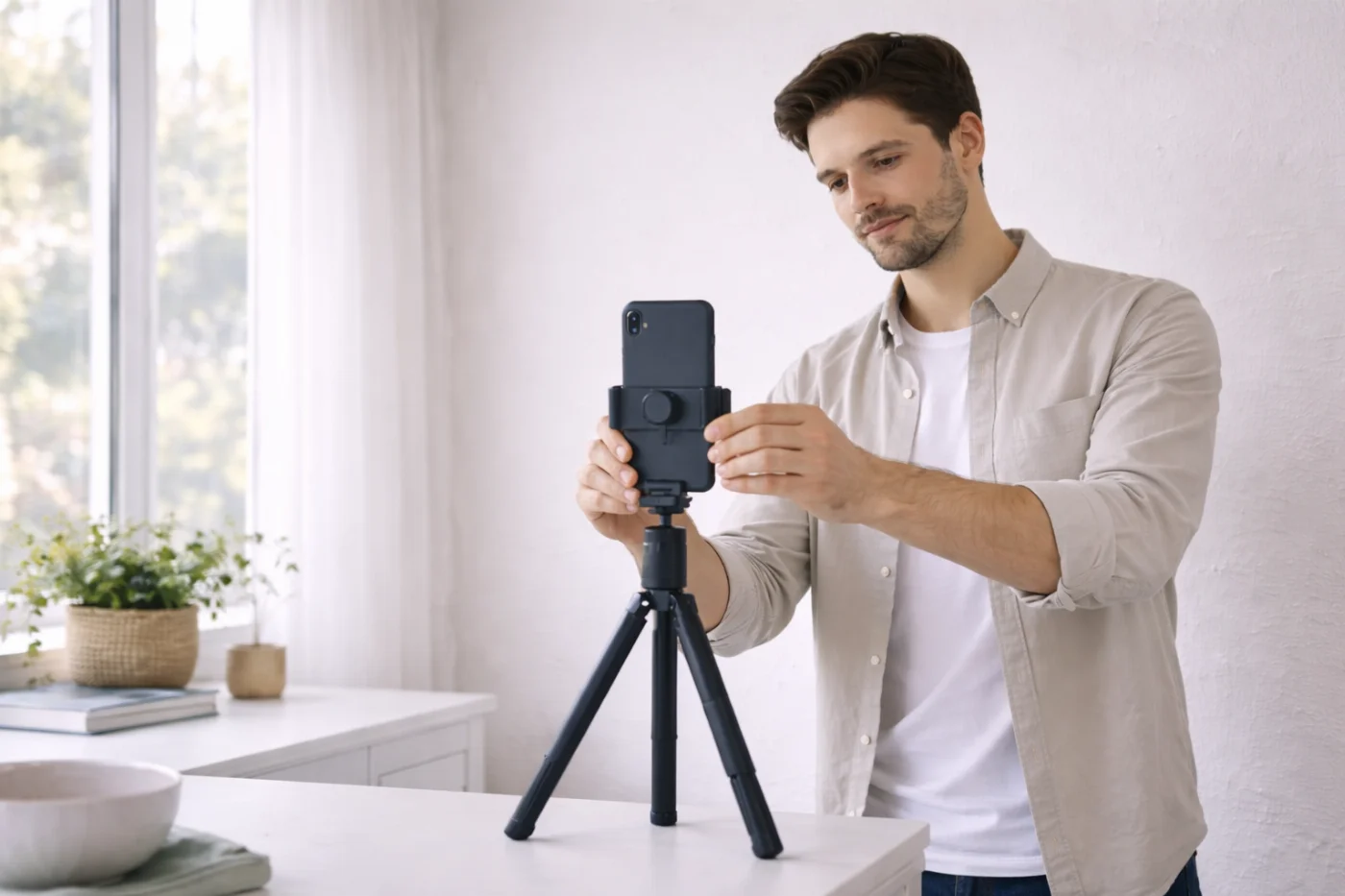
Preparar correctamente el espacio, el equipo y los ajustes de la cámara multiplica las probabilidades de aceptación y reduce la necesidad de repetir tomas. Entender como hacer foto carnet con el movil ayuda a evitar los errores más comunes y garantiza un resultado óptimo.
Elegir el lugar y el fondo adecuados
La elección del entorno es clave para como hacer foto carnet con el movil. Lo mejor es usar una pared blanca y lisa, dejando entre medio metro y un metro entre el cuerpo y el fondo para eliminar sombras. Un poco de margen sobre la cabeza facilita el recorte biométrico posterior. Si falta pared adecuada, una sábana blanca bien estirada sirve igual de bien. Aprovecha luz natural y difusa de ventana, nunca sol directo ni artificial duro.
Colocación del móvil y distancia al sujeto
Para acertar con como hacer foto carnet con el movil, coloca el móvil en un trípode o superficie estable, activa el temporizador (3 a 10 segundos) y sitúa la cámara a la altura de los ojos. Debe haber suficiente distancia para encuadrar cabeza y hombros sin distorsión; evita gran angular, utiliza una lente estándar. Así, resulta sencillo hacer foto de carnet con el movil que cumpla la normativa.
Ajustes de cámara recomendados
Para como hacer una foto carnet con el movil, ajusta la cámara al modo foto estándar, activa la cuadrícula para centrar y fija el enfoque en los ojos. Desactiva el flash y usa un balance de blancos adecuado según la luz ambiental. Mantén el ISO lo más bajo posible para obtener la máxima nitidez. Estos pasos ayudan a evitar sorpresas y conseguir una foto nítida y natural.
Cómo hacer una foto de carnet con el móvil paso a paso
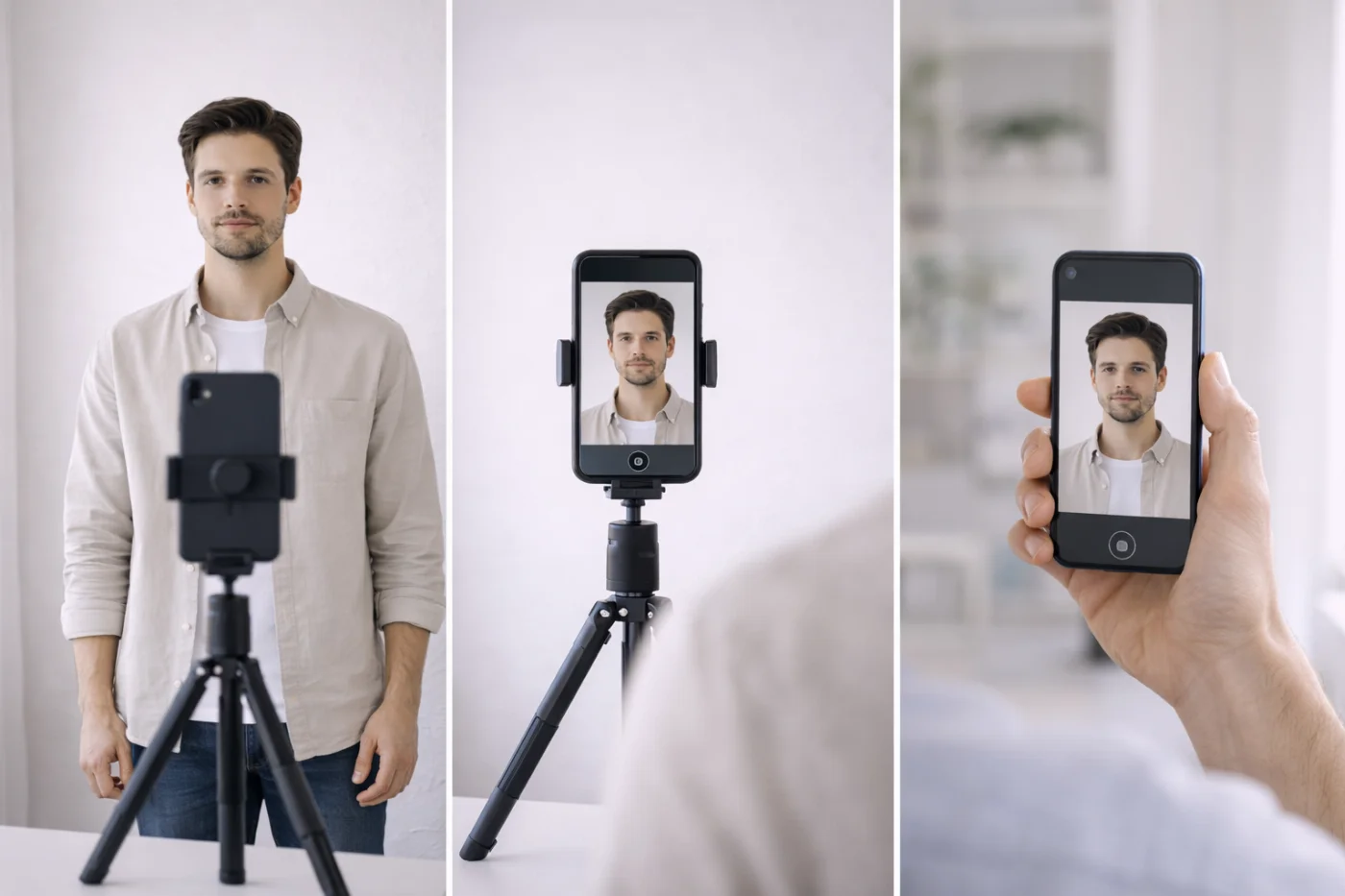
Aquí tienes el proceso completo y ordenado para como hacer foto carnet con el movil. Sigue estos pasos, sin filtros ni retoques y tu foto será válida para el DNI o el pasaporte.
Prepara un fondo blanco liso, dejando separación del fondo para que no haya sombras.
Ilumina con luz natural o dos lámparas dispuestas de forma simétrica; evita el flash.
Coloca la cámara a la altura de los ojos y encuadra para que hombros y margen superior aparezcan.
Desactiva HDR y filtros de belleza; ajusta el balance neutro, el temporizador y el enfoque.
Adopta una postura frontal, con barbilla recta, expresión neutra y cabeza descubierta.
Realiza varias tomas usando trípode o apoyo firme, cuidando siempre el ángulo recto.
Recorta la mejor foto a 26×32 mm, asegurando que el rostro ocupe el 70–80% y que sobre aire por encima.
Verifica requisitos: imagen reciente, color, nitidez y fondo uniforme.
Bastan estas medidas para conseguir una imagen clara y apta para trámites. El método para como hacer una foto de carnet con el movil aplica igual con cualquier app de cámara, solo varía la interfaz. Prepara bien la escena, controla exposición y medidas, y exporta en alta resolución; obtendrás una foto biométrica y válida.
Cómo hacer una foto tamaño carnet para el DNI con el móvil
El procedimiento para como hacer foto carnet con el movil dirigido al DNI requiere especial rigor. El fondo debe ser blanco, la imagen en color, sin gafas ni accesorios, expresión neutra y captura reciente. Olvida el selfie: la cámara frontal suele distorsionar y automáticamente invalidará la imagen. Usa un trípode o el temporizador para evitar movimientos al disparar.
El formato DNI exige 26×32 mm. Quien busca como hacer foto dni con el móvil debe comprobar el recorte y encuadrar el rostro completo, bien centrado, dejando aire por encima y hombros visibles. Toma varias fotos, revisa posibles brillos, sombras o desenfoques y compara con el checklist oficial antes de imprimir en papel fotográfico. Así aseguras la aceptación.
Tomar foto carnet con el móvil en Android
La cámara de un móvil Android cubre perfectamente los requisitos si se conocen los ajustes útiles y se utilizan apps de apoyo. Para como hacer foto carnet con el movil, es clave elegir un fondo uniforme y asegurarse del recorte. Existen apps específicas para el recorte automático, pero la aceptación depende de ajustar bien ángulos, luz y proporción. Elige apps que citen ejemplos oficiales y revisa los resultados antes de imprimir.
Ajustes útiles en cámaras Android
Como hacer foto de carnet con el movil en Android comienza activando la cuadrícula y el formato foto estándar. Bloquea el enfoque y la exposición sobre el rostro, desactiva el HDR si genera halos y activa el temporizador para evitar trepidaciones. Si el fabricante incluye la función nivel, úsala para mantener el horizonte recto. Así, el resultado será estable y preciso.
Apps recomendadas para recorte y edición básica
Hay aplicaciones que facilitan como hacer foto carnet con el movil: recortan automáticamente a 26×32 mm y cambian el fondo por uno blanco. Tras el procesado, revisa que el recorte sea correcto y la cabeza quede bien encuadrada. No modifiques los rasgos ni apliques suavizados. Prioriza apps con validación biométrica para anticipar rechazos y asegurar que el resultado sea apto.
Tomar foto carnet con el móvil en iPhone (iOS)
La app Cámara de iOS es suficiente para el proceso de como hacer foto carnet con el movil. Utiliza la cámara trasera, aprovechar la luz natural de una ventana y elige un fondo blanco real. Para el recorte y el fondo blanco, apps como PhotoRoom pueden ayudarte sin complicaciones.
Ajustes útiles en la cámara del iPhone
En iPhone, activa la cuadrícula (Ajustes > Cámara), desactiva Live y el flash, y utiliza la luz natural frontal para iluminar el rostro y el fondo de forma uniforme. Toca los ojos en la pantalla y ajusta el enfoque y la exposición con el slider. Evita el modo Retrato, ya que el desenfoque o recorte pueden alterar el fondo y el contorno del rostro, impidiendo cumplir la normativa.
Uso de aplicaciones para recortar a tamaño carnet
Utilizar aplicaciones es muy práctico para como hacer una foto de carnet con el movil. Estas apps detectan el rostro, recortan al estándar 26×32 mm y fijan un fondo blanco uniforme, generando una plantilla lista para imprimir. Antes de exportar, comprueba que la proporción de la cabeza sea la correcta y deja aire suficiente sobre la coronilla. Exporta en la máxima calidad disponible.
Editar foto de carnet con el móvil sin perder naturalidad
Editar la imagen de forma adecuada es fundamental para hacer foto de carnet con el movil sin perder naturalidad. Las únicas ediciones válidas son el recorte, la homogenización del fondo blanco y leves ajustes de exposición o contraste. Está prohibido modificar rasgos, suavizar excesivamente o retocar la cara. Sigue este flujo: endereza la toma, ajusta la luz suavemente y homogeneiza el fondo sin halos ni recortes bruscos.
Verifica después la nitidez y la proporción facial (mirada al frente, boca cerrada). Comprueba que las medidas sean las solicitadas, deja margen sobre la cabeza y evita brillos en la piel o los ojos. Si el resultado no parece natural, lo mejor es repetir la toma; no retoques los atributos faciales.
Cómo recortar una foto a tamaño carnet en el móvil
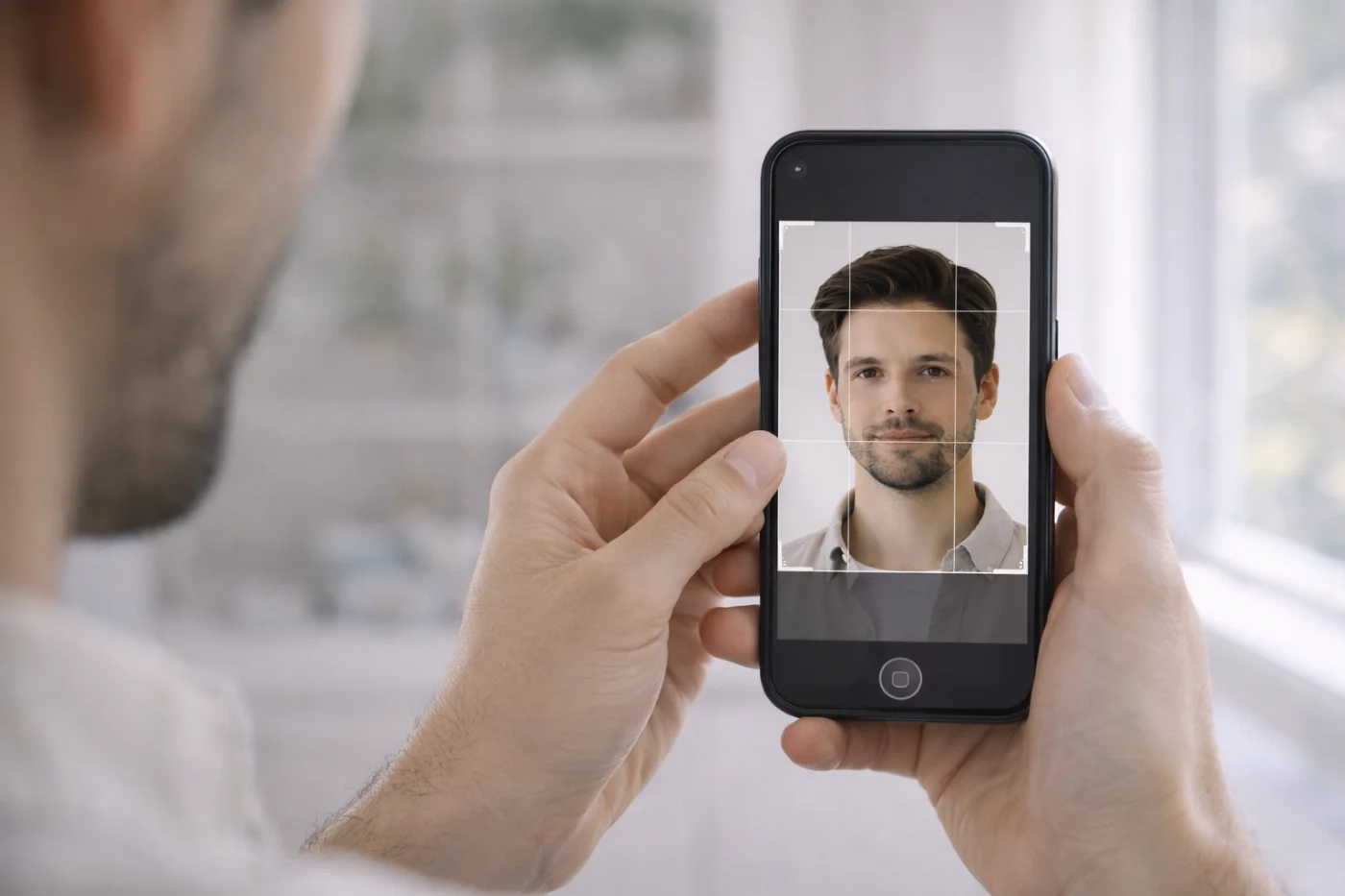
Recortar bien es la clave de como hacer foto carnet con el movil y asegurar la aceptación en cualquier trámite. El recorte exacto simplifica la impresión, reduce el coste y evita rechazos. Asegúrate de sobrar encuadre al hacer la toma para tener margen para el corte final; como hacer una foto tamaño carnet con el movil parte de la precisión.
Medidas en milímetros y en píxeles
El tamaño oficial es siempre 26×32 mm. Para imprimir bien, debes convertir milímetros a píxeles: 1 pulgada equivale a 25,4 mm, así que divide cada medida por 25,4 y multiplica por la resolución deseada (300 ppp recomendados). Así, 26 mm son 307 píxeles y 32 mm, 378 píxeles. Al exportar como JPG de calidad, conservas nitidez y evitas bordes pixelados.
Proporción del rostro dentro de la imagen
El rostro debe ocupar entre el 70% y el 80% de la altura útil, dejando un pequeño margen sobre la cabeza, hombros dentro del encuadre y mirada frontal. Para como hacer una foto carnet con el movil, ayuda activar guías de alineación en la app: centra los ojos en el tercio medio y controla que la cara no esté ni demasiado grande ni demasiado pequeña.
Cómo imprimir tu foto carnet hecha con el móvil
Sea cual sea la aplicación, debes asegurarte de que tu foto carnet con el movil respeta las medidas (26×32 mm), la resolución (300 ppp) y la calidad del archivo. Puedes imprimir en casa, kiosco o tienda, o encargar la impresión vía app.
Pasos para imprimir en kiosco o tienda de fotos:
Abre el archivo en tu móvil, USB o servicio en la nube.
Selecciona “10×15 cm” y elige impresión de múltiples copias en plantilla.
Comprueba que el archivo tenga 300 ppp y rechaza la opción de mejoras automáticas.
Selecciona papel brillo o satinado según preferencia y pide impresión.
Al recibir las copias, revisa el corte, el contraste y que el fondo siga siendo totalmente uniforme.
Errores comunes al hacer foto carnet con el móvil
El principal motivo de rechazo en trámites es incumplir pequeños detalles. Selfies o fotos hechas con cámara frontal distorsionan el rostro y no cumplen como hacer foto carnet con el movil. Opta por la cámara trasera, trípode y temporizador. La luz debe ser natural, frontal y homogénea; elimina cualquier sombra o reflejo. El fondo debe ser blanco y sin texturas.
Otro error común es un encuadre imperfecto: ojos a diferente nivel, cabeza inclinada o hombros ocultos. El recorte incorrecto hace que el rostro no ocupe el área requerida o que falte aire superior. Imprime siempre en papel fotográfico, evitando el granulado de baja calidad. Aplicar filtros, suavizados o retoques con apps de belleza también invalida el resultado. Sigue las pautas y tu foto carnet con el móvil servirá en la primera.
Ventajas de usar PhotoGov para tu foto carnet con el móvil
PhotoGov puede facilitar como hacer foto carnet con el movil: automatiza el recorte al tamaño oficial, homogeneiza el fondo en blanco y verifica los requisitos antes de exportar. Esto reduce los errores y el número de repeticiones innecesarias.
La aplicación permite también crear plantillas para imprimir con varias copias y márgenes para un corte preciso, acelerando el trámite. Los detalles concretos y disponibilidad de PhotoGov están por confirmar, pero su método ayuda a respetar las normas biométricas y a obtener resultados preparados para su aceptación en trámites. La clave: utilizar buena luz, fondo uniforme y ajustar bien el encuadre al tomar la foto de carnet con el movil.
Preguntas frecuentes
A continuación, se responden cuestiones sobre como hacer foto carnet con el movil sin riesgo de rechazo. Aquí encontrarás recomendaciones de iluminación, encuadre y formato para resultados válidos y oficiales.
¿Puedo hacer una foto DNI válida solo con el móvil?
Sí, se puede. La clave para como hacer foto DNI con el móvil es respetar el tamaño 26×32 mm, asegurar fondo blanco, enfoque nítido, rostro completo, sin gafas ni accesorios y evitar selfies. Una persona extra o un trípode ayuda a mantener la calidad. La luz debe ser natural, uniforme y la mirada siempre frontal.
¿Qué resolución debe tener una foto carnet hecha con el móvil?
La resolución depende del punto de impresión, pero toda foto carnet hecha con el móvil debe exportarse en la máxima calidad posible. Para imprentas y kioscos, el estándar suele ser 300 ppp: calcula los píxeles en función del tamaño. Confirma siempre en el lugar donde vayas a imprimir que la resolución es la adecuada.
¿Es mejor fotomatón, estudio o móvil?
Cada opción tiene ventajas: el estudio ofrece asesoramiento y control profesional; el fotomatón rapidez y comodidad; el móvil flexibilidad y bajo coste si se siguen los requisitos. Lo importante no es el medio, sino cumplir las normas de tamaño, fondo y encuadre. Si lo haces bien, obtendrás una foto válida sin complicaciones.
¿Puedo usar la misma foto para DNI, pasaporte y otros documentos?
Depende del organismo y de la fecha de la foto. Aunque los requisitos biométricos son similares, conviene verificar las pautas de cada trámite y no reutilizar fotos antiguas. Mantén una versión diferente por cada documento y revisa requisitos antes de imprimir, así evitarás rechazos o trámites repetidos.
¿Te ha resultado útil?
38 personas han encontrado esto útil
Escrito por:
(consultor de cumplimiento normativo)El mejor experto
Verificado por el equipo de cumplimiento normativo de Photogov
Conforme a la norma ICAO 9309
Según fuentes oficiales del Gobierno
Votos útiles: 38
¿Te ha resultado útil?
38 personas han encontrado esto útil
Valoramos su privacidad
Utilizamos cookies para mejorar su experiencia de navegación y ofrecerle anuncios o contenidos personalizados. Al hacer clic en "Aceptar todo", aceptas el uso que hacemos de las cookies.